發表文章

FreeCAD Sheet Metal的另一種玩法

圖片
前文 [用FreeCAD Sheet Metal畫紙箱] 是先以草圖Sketch建立基本壁面BaseBend,然後一邊一邊折過去。但路其實不只一條,你可以 先在Part Design工作平台把零件實體特徵畫好,再用Sheet Metal工作平台把實體轉換成可展平的鈑金件。 如下圖: 首先,我們用 Part Design 工作平台在 XY平面 上建立一 80 mm × 55 mm 的長方形草圖,向 正Z 方向長出 高45 mm 的實體。然後以此實體為基礎,用 薄殼 指令建立一向上敞開、 壁厚1 mm 、內部容積為 80 mm × 55 mm × 45 mm 的盒子。建立薄殼時 Joint Type 請選 Intersection ,以免產生圓角。示意圖如下: 好啦,假設這盒子是塑膠……做的,現在要你擺平它,你會怎麼做? 阿伯會把工具箱拿出來,先切開四個邊角,然後把底角輾平。所以接下來先切換到 Sheet Metal 工作平台,把 四個邊角 切掉,如下圖所示: 清除邊會產生名為 Junction 的特徵, 可選單或多邊 ,切除量 gap 可進入Data選單修改,在此保留預設值。切完邊角,再把 底角轉換成摺角 。方法如下圖: 建立摺角會產生名為 SolidBend 的特徵,同樣 可選單或多邊 ,在此亦保留預設值。做到這裡,你就可以用展平指令展開了。但這一次我們假設摺的不是紙板,而是 鐵板 。鐵板很硬,如角角處太擠,會很難摺也容易裂。所以我們把 角落挖掉 一點,方法如下圖: 挖圓角會產生一名為 CornerRelief 的特徵,一次 只能選2個邊 ,也就是一次只能挖一個角,在此同樣保留預設值。注意: 只有摺邊才能挖圓角 ,沒轉摺邊的不行。也就是說,你不能清除邊後馬上挖圓角,會失敗。請用相同方法完成另外3個圓角,結果如下圖: 剩下的部份用上一篇的功能搞定,方法如下圖: 先選盒 內底面 再選展平指令,就會建立 Body_Unfold001 平板實體和 Body_Unfold001_Sketch 草圖。詳細方法請參考 [用FreeCAD Sheet Metal畫紙箱] ,在此就不重複了。 至於兩個方法哪個好?看情況吧。如果零件幾何較複雜,先把特徵畫出來再想辦法摺或許較方便。但如果摺法較複雜,上一篇的方法就比較合適囉。 最後放一張比搬家紙箱複雜些,但超級常見的 紙盒成品圖 給大家瞧...

用FreeCAD Sheet Metal畫紙箱

圖片
用3D CAD畫個方盒子一點都不難。但要畫個 紙箱 ……沒錯,就是你搬家常用還要貼膠帶的那種……有點麻煩吧。那如果還要把紙箱展平,出有折線的 裁切圖 呢?一個頭兩個大吧XD。別怕!FreeCAD有個用來設計鈑金件的 Sheet Metal 外掛平台,紙箱這種小case簡簡單單就搞定囉。 請參考前文 [愛設計?學FreeCAD!] 安裝Sheet Metal工作平台,再點選下拉功能表Edit->Preferences…->Part/Part Design->General將 Automatically refine model after applying operations 取消勾 選 ,並將SheetMetal->General settings下的 Revert To Old Unfolder 勾選 起來。如下圖: 變更設定是為了避免 refine model 將Sheet Metal需要的線 自動清除 ,而勾選Old Unfolder是為了避免新版會發生 展平實體 與 展平草圖 錯位 的bug。 接下來參考 [用FreeCAD建立3D零件草圖] 在 Part Design 平台下建立一位於 XY平面 的長方形草圖(Sketch)如下: 本範例的紙箱內部容積為 80 mm × 55 mm × 45 mm ,紙板厚 1 mm 。是小了點沒錯,因為阿伯手邊的硬紙板是路邊撿的,不夠大,但比例近似真實紙箱。還有, 第一個草圖建立在XY平面很重要 ,原因後面會講。 草圖完成後進入Sheet Metal工作平台, 先點選草圖Sketch,再點選建立基本壁面 ,如下圖: 結果建立一名叫 BaseBend 的平板,點選BaseBend即可在下方 Data 分頁檢視壁面相關參數,例如最後一列 壁厚thickness = 1 mm 。如下圖: 接下來就可以開始 摺邊 了。我們先選擇一條 55 mm 長的側邊線,然後點選摺邊指令,長度 length 輸入 45 mm ,半徑 radius 輸入 0.01 mm ,就會出現摺邊,如下圖: 你所選的邊線會決定摺邊往下摺還是往上摺。注意: 你所選的邊線會位於小圓角的一側 。所以上圖的摺邊會往下摺,若選該線上方的邊線再按指令,摺邊就會往上摺。 還有,在此往下摺是為了 將基本壁面BaseBend朝正Z軸的表面暴...

愛莫能助:【薩伏大飯店】讀後感

作者:麥伊・荷瓦兒 (Maj Sjöwall)、培爾・法勒 (Per Wahlöö) 出版:木馬文化 那人走進富麗典雅的五星飯店,走向衣冠楚楚的上流晚宴,對談笑風生的大老闆後腦開了一槍後,跳窗逃逸無蹤。沒人認得兇手,但死者赫赫有名。政府高層大為緊張,甚至驚動外國勢力。然而,斯德哥爾摩警察卻在這節骨眼上擺了個大烏龍…… 如果你對阿伯避雷的能力沒信心,就先去看小說吧……XD 本書是馬丁・貝克系列第六彈。休假旺季夏天”又”到了,偏偏”又”發生地動山搖的大案。上頭指定貝克南下馬爾摩成立專案小組。雖然休假泡湯,但既能入住兇案現場薩伏大飯店,又能公費吃香喝辣倒也不賴。 這次中文書名跟內容沒啥關係,倒是封面上”POLIS, POLIS, POTATISMOS!”引起阿伯的注意。Google翻譯的結果是:「警察、警察、土豆泥!」……XD 沒錯,本篇的主題正是:「警察沒路用啦!」 至於有多沒用,你看就知道囉。 作者夫妻倆都是左派,對那些外表道貌岸然風趣有禮、搶起錢來卑鄙無恥六親不認的資本家自是深惡痛絕。本書死者就這麼一號人物,他的事業橫跨黑白兩道,從賣魚、炒房、高利貸到惡意購併、跨國走私、軍火交易,只要好賺,什麼事他都幹。 然而,在資本主義國家,越會賺錢,你就越重要。全國知名的巨富遇刺身亡,跟他有掛鉤的大人物們全急得跳腳,深怕自己惹禍上身。於是這案子立馬成了第一優先,不只警察精銳盡出,連情報特工都來參一腳。試問哪個市井小民能有此待遇?多少冤情還在卷宗夾裏苦苦等待? 隨著調查逐漸明朗,整個共犯結構一一曝光。但警察能伸張正義嗎?不!因為一切合法。資本家有專業團隊佈局獻策,依法辦事的警察根本使不上力。 案子破了,一切照舊。有人躺著就能贏,人生就是不公平。 數十年後,現實依舊。超有錢就免繳稅,流浪漢連涼亭都不給睡。這個世界的問題不是有錢人太有錢,而是搶錢競爭太過激烈,讓薪資越來越少,窮人越來越多,犯罪率越來越高。最後社會動盪這把火反噬所有人,一切從頭來過。 但現在富國掌握科技優勢,窮國人再多也打不贏。於是有錢人利用科技大量取代人力,人越無力,富人就越能高枕無憂。 人類警察不可靠。AI智慧監控24小時全年無休,每月只要…… 如果窮人只能靠傳播病毒實現社會正義,就太悲哀了。

高處之寒:【血火同源】讀後感

作者:喬治・馬汀 出版:高寶 【血火同源】是結局難產中的【冰與火之歌】又一部前傳,以史書編年紀傳的架構述說起自征服者伊耿建國、終至伊耿三世主政約一百三十六年間坦格利安王朝的功過得失。本書專門用來虐待熱愛冰火且正跪求結局的讀者,沒中冰火毒的人就別跟自己過不去了。 如果你對阿伯避雷的能力沒信心,就先去看小說吧……XD 這部作品讀來像老師在上課,其間穿插許多小劇場。歷史事件隨著年表陸續展開,讀者始終維持客觀的第三人稱視角,所以重點在事件,而非個人。 現實世界中歷史早已遠去,當事人早已作古。留下的文獻眾說紛紜,真相為何已不可考。喬治・馬汀身為作者,自然知道一切,但偏不告訴你。他把故事內容分成眾所週知與眾說紛紜兩大塊,並引導讀者從眾多人物的觀點,去思考各種不同的答案。 留下文獻的人中,有理性的學者,有虔誠的修士,有顯貴的諸侯,也有代表社會底層的弄臣、妓女。他們都在王族的身邊擁有一席之地,各自見證過史實的許多片段。作者會對他們提供的證言進行交叉比對與批判,但通常不會揭開謎底的面紗。 感覺有點硬,對吧? 依我看,其實本書應該歸類為[人文史地]。作者為小說創造的時空架構鉅細靡遺,有完整的地理風土,有迥異的風俗文化,有錯綜複雜的愛恨情仇,有根深柢固的歧視偏見。去除飛龍、魔法、妖術等奇幻成分後,這根本就是歐西中古世界的翻版。 貴族宰制貧民,王族凌駕諸侯。男性支配女性,婚生優於私生。讓這些框架得以確立的,不是是非黑白,不是科學理性。人類向來只為一件事開戰,答案與血火同源,就是「權力」。 權力會讓善人變得冷血,惡人為之瘋狂。坦格利安家從登上鐵王座起,就成為眾矢之的。他們有龍,卻無法免於恐懼。因為君主只有一個,龍卻不只一頭。龍對任何人,包括王族,都同等致命。 於是,有人撐過凜冬,締造偉業,但更多人被寒氣逼瘋,直至凍萎凋零。 讀史書需要多點耐心,操之過急會錯過許多細節。此外,如果你被超複雜的親屬關係搞得暈頭轉向,可翻開下集最後一頁查閱【坦格利安系譜表】。這表該放在開頭吧?不知編輯部在想什麼。 還有,如果你被書中各種地名搞到迷路,建議弄本【冰與火之歌第五部 與龍共舞】上集來,這書開頭有完整地圖。 最後,拜託作者大大先搞定冰火結局再寫外傳啦!【血火同源】兩大本竟只是前傳的前傳,後面還有一百多年沒寫呢。更缺德的是,您還在前傳裏為結局鋪梗,到底有沒有良心呀?

FreeCAD FEM網格mesh技巧

圖片
前文 [FreeCAD FEM基本分析流程] 提到有限元素法以切網格(mesh)的方式將複雜問題轉換成大量單純的數學式然後求解。理論上, 網格切得越細,計算結果就越精確 ,但 計算時間也越久。 想要提高精確度,又不想花太多時間計算,怎麼辦?簡單, 把可能破壞的部位網格切細一點,相對安全的部位就給它粗。 接下來,阿伯教你如何用FEM工作平台建立粗中有細的網格。 由 [FreeCAD FEM基本分析流程] 的分析結果可知,應力最大部位在管子的上下兩端。既然如此,我們把 上下兩端的網格切細,中段就粗一些以節省時間。 先前作分析時,我們直接畫個內徑50 mm,外徑56 mm的管斷面草圖然後長50 mm高度,管子就完成啦。但 要做粗中有細的網格,你的管子得長這樣: 為什麼?前文 [FreeCAD A2plus範例:圓錐組合] 教大家組合零件時,提到一句口訣:組合的地方要有線,沒線就想辦法。網格粗細也一樣, 設定的地方要有線,沒線就想辦法生。 你可在Part Design平台先建立一支25 mm高的圓管,再以管頂為基準面 鏡射(Mirror) 複製疊上另一半。或以管頂為基準面 重畫草圖長出另一半 ,兩招都行,有線就好。 實體Body完成後,進入FEM平台 建立分析 如下圖: 建立分析後,就可以開始產生網格。阿伯是用鏡射,所以先選 Mirrored 。如果你用第二招,就先選Pad01。選好後再點選 建立Gmsh網格 ,如下圖: 結果如下圖: 若看不到網格,在FEMmeshGmsh上按滑鼠右鍵選Toggle visibility顯示即可。接下來,我們先將管子實體 Mirrored設為顯示 ,然後執行 局部網格設定(Mesh Refinement) ,如下圖: 進入設定介面,將管子 上下兩端 的網格元素尺寸設為 1 mm ,方法如下圖: 完成後,你會發現FEMMeshGmsh下方多了一個 MeshRegin 。在 FEMMeshGmsh上點兩下 打開介面,啥都不改直接按 Apply 再按 OK 就完成啦。如下圖: 啊……管子中間的輪廓線從頭到尾沒用到,幹嘛生? NoNoNo,有用到。 如果中間沒輪廓線,整根管子的網格尺寸都會變成1 mm。 為何會這樣?因為你把管子所有輪廓設定都改光了呀。有中間的輪廓線,又沒在局部網格設定中選它們,意思是 維持初始設定 ,也就是5 mm。 如果你想 讓...

FreeCAD FEM後處理4:剖面圖

圖片
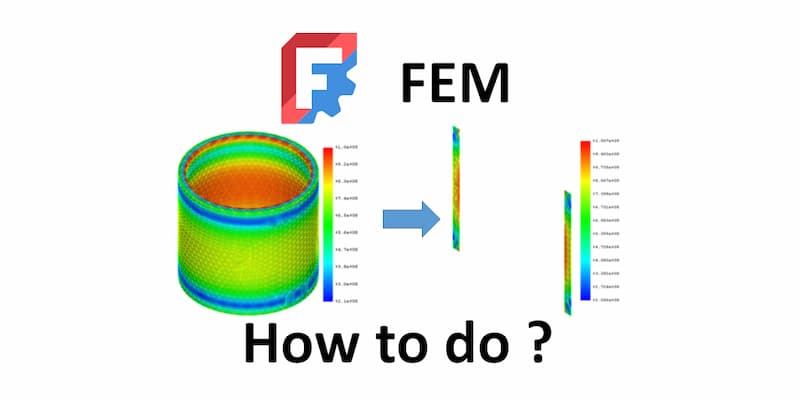
結果管道(Result Pipeline)有了,但……我只看到外表一層皮耶,可以看 剖面圖 嗎?沒問題。本篇教你如何設定切割面,然後你就有剖面圖可看囉。 當您依照前文 [FreeCAD FEM後處理1:建立Pipeline] 完成所有進度後,結果應該如下圖: 進入 FEM 平台,先點選固定拘束 ConstraintFixed 與壓力 ConstraintPressure 後按 空白鍵space 隱藏,再點選 Pipeline_CCX_Results ,然後點選 剖面圖Cut ,指令與樹狀圖位置如下圖: 點選圖示後,出現設定介面。首先我們要設定 切割面Plane 的 原點絕對座標 及與平面垂直的 法向量 ,方法如下圖: 原點絕對座標 X = 0 、 Y = 0 、 Z = 25 ,單位mm。 法向量 由 2個點 構成,起點為平面原點(0, 0, 0), 你要輸入的是終點座標 。輸入 X = 0、Y = 1、Z = 0 ,表示與切割面垂直的 法向量指向正Y軸方向 。原點座標與法向量輸入完後請 先按Apply ,這樣切割面Plane才會建立,你才能夠繼續介面下方連結數值的動作。 連結數值的方法與Pipeline_CCX_Results、WarpVector、ScalarClip一樣,請參考先前範例將 Mode 設為 Surface with Edges , Field 設為 von Mises Stress ,然後按 OK ,剖面圖就完成啦。如下圖: 請選 Functions 資料夾按 空白鍵space 隱藏,即可讓座標消失如下圖: 如果你將 法向量 設為 X = 0、Y = 0、Z = 1 ,原點絕對座標 X = 0、Y = 0、Z = 25 不變,你會得到位於 管子一半高度 處的 橫剖面圖 ,如下: 若與變形網格 WarpVector 、數值篩選 ScalarClip 同時並用,得到的結果如下圖: 你可以自由混搭設定,做出想要的效果。 (FreeCAD 1.1.1版適用)

FreeCAD FEM後處理3:抓超標元素

圖片
結果管道(Result Pipeline)有了,但……一堆網格這麼多顏色看得我眼睛好花耶,能不能只顯示會掛掉的元素?沒問題。本篇教你如何 設定數值上限 ,然後把數值破錶的元素通通抓出來。 當您依照前文 [FreeCAD FEM後處理1:建立Pipeline] 完成所有進度後,結果應該如下圖: 進入 FEM 平台,先點選 Pipeline_CCX_Results ,然後點選圖示建立 數值篩選ScalarClip 。指令圖示與樹狀圖位置如下圖: 點選圖示後,出現設定介面。假設材質 von Mises Stress 破壞上限是850 Mpa = 850000000 pa,輸入數值上限與連結數值項目方法如下圖: 結果如下圖: von Mises Stress超過850 Mpa的元素通通抓出來啦。那……如果我 有設變形網格WarpVector,數值篩選結果ScalarClip會變形嗎? 答案是” 會 ”。若你先完成前一篇 [FreeCAD_FEM後處理2:顯示變形] 後,先選 WarpVector 再執行數值篩選,得到的結果如下圖: 也就是說, 後處理做過的設定是會互相影響的喔。 做分析發現強度不夠會掛掉怎麼辦?改呀!怎麼改?這時候,你可能需要觀察零件某些重要斷面的應力分布狀況,做為修改設計的參考。下一篇就教大家 如何建立斷面數值分布圖 ,敬請期待……^ ^ (FreeCAD 1.1.1版適用)