發表文章

目前顯示的是有「Gear」標籤的文章

FreeCAD Assembly齒條組合簡介

圖片
FreeCAD Assembly提供的 齒條組合 ( Rack and Pinion Joint )功能相當 難搞 ,若無人指導很容易失敗。本篇教大家如何建立 2種 齒條組合,第一組 齒條固定 ,常用於工具機平台,第二組 齒條滑動 ,常見於線性馬達。如下圖: (第一組) (第二組) 本篇用到的齒輪齒條都是用 外掛(Addon) 工作平台 Gear 建立,安裝外掛只要在 下拉選單 Tools -> Addon manager 的視窗選單裡選 freecad.gears workbench 按install就行了。繪製齒輪齒條的方法請參考前文 [開外掛Part 2:用Gear畫進階齒輪] ,範例零件外觀與規格如下圖: M2 指齒輪、齒條的 模數(Module) = 2 。 模數 = 節圓直徑 / 齒數 ,M2齒輪20齒代表 節圓直徑 = 2 * 20 = 40 mm ,其他齒輪設計相關資訊請參考機械便覽或齒輪設計專書。至於基座相關尺寸以能正確定位齒輪齒條為原則,與組裝方法無關,在此就不贅述。 接下來就開始 第一個範例 : 齒條 固定 , 齒輪 旋轉 , 基座 滑動 。 (1)請參考前文 [FreeCAD內建組合平台Assembly入門] 新增組合檔,並以 Insert Component 新增範例零件。第一個插入並設為固定的零件是 齒條 「 M2齒條20齒 」,如下圖: (2)插入「 基座 」,先將齒條 底面 與基座 上平面 以 距離組合 Distance Joint 設定 距離=0 ( 面貼面 )。如下圖: (3)在 齒條 與 基座 間設定 滑動組合 Slider Joint 。如下圖: (4)插入「 M2齒輪20齒厚度10mm 」,並在 齒輪軸孔 與 基座軸 建立 旋轉組合 Revolue Joint 。如下圖: (5)滑鼠 左鍵 拖拉 齒輪旋轉 ,將齒輪齒條 輪廓 調整至 嚙合位置 。如下圖: (6)點選建立 齒條組合 Rack and Pinion Joint 。 重點來了 , 齒輪齒條的特徵各要選哪裡? 齒輪 只要是點選後 局部座標 的 Z軸 與 齒輪轉軸 同軸 的特徵都行,你可以選 齒輪軸孔 兩端的 圓邊 、 軸孔內壁 等。 齒條 則必須選「 齒頂 」上那一小段一小段 Z軸 與 指示線 同軸 的輪廓線,否則保證輪齒互咬齒輪亂轉。如下圖: 節圓半徑...

FreeCAD Assembly齒輪組合簡介

圖片
大家都知道FreeCAD可以建立各式各樣的 齒輪 ,但Assembly的新功能可以讓齒輪組在螢幕上 動起來 。本篇就教大家如何用FreeCAD Assembly建立自由傳動的齒輪組。如下圖: 本篇範例用到的零件都是用 Part Design 工作平台建立,繪製齒輪的方法請參考前文 [用FreeCAD畫齒輪超簡單!] 。範例零件外觀與規格如下圖: M2指齒輪的 模數(Module) = 2 。 模數 = 節圓直徑 / 齒數 ,M2齒輪20齒代表節圓直徑 = 2 * 20 = 40 mm,M2齒輪40齒代表節圓直徑 = 2 * 40 = 80 mm,這2個齒輪配合的 軸距 = (40 + 80) / 2 = 60 mm。其他齒輪設計相關資訊請參考機械便覽或齒輪設計專書。 接下來就開始組合囉: (1)請參考前文 [FreeCAD內建組合平台Assembly入門] 新增組合檔,並以 Insert Component 新增範例零件。第一個插入並設為固定的零件是「 齒輪座 」,如下圖: (2)插入 小齒輪(M2齒輪20齒) ,並將小齒輪 軸心孔 與齒輪座 上端軸 建立 旋轉結合Revolue Joint 。如下圖: (3)插入 大齒輪(M2齒輪40齒) ,並將大齒輪 軸心孔 與齒輪座 下端軸 建立 旋轉結合Revolue Joint 。如下圖: (4)滑鼠 左鍵拖拉 轉動 小齒輪 ,將輪齒調整至 嚙合位置 。如下圖: (5)點選 齒輪組合Gears Joint ,先選 小齒輪 內孔 上緣 ,再選 大齒輪 內孔 上緣 , Radius 1 輸入 20 mm, Radius 2 輸入 40 mm,最後按OK完成。如下圖: Radius 1 = 小齒輪節圓直徑 / 2 = 40 / 2 = 20 mm,Radius 2 = 大齒輪節圓直徑 / 2 = 80 / 2 = 40 mm。此設定是為了輸入傳動的 齒輪比 ,齒輪才能正確運轉。若輸入錯誤,轉動時輪齒會互相干涉喔。 (6) 左鍵 點選小齒輪或大齒輪 不放拖拉 ,齒輪組就會轉啦。 (FreeCAD 1.1.1版適用)

用FreeCAD Gear建立蝸桿蝸輪

圖片
前文 [開外掛Part 2:用Gear畫進階齒輪] 教大家用FreeCAD的 Gear 工作平台建立各式各樣的齒輪。但美中不足的是,Gear能幫你建立 蝸桿 (worm screw),卻獨缺 蝸輪 (worm wheel)。果真如此嗎?其實是阿伯錯怪它了。Gear可以畫蝸輪,只是你得出手幫它一把。 本篇阿伯重點放在繪圖上,所以直接以市售標準蝸桿蝸輪的規格為範例。尺寸數值參考齒輪大廠 KHK的型錄 如下表: 首先請參考 [開外掛Part 2:用Gear畫進階齒輪] 所述,依照上圖的 蝸桿參數 建立蝸桿。未指定修改的參數請維持 預設值 ,參數設定如下圖: 為了貼近中國市場,廠商中文型錄使用大陸用語也是無可厚非。在此 頭數2 台灣是指 雙線 ,與螺紋的雙線相同意思。而FreeCAD則把螺紋線數視同蝸桿的 齒數 num_teeth ,num_teeth = 2 代表 雙線 ,num_teeth = 1 代表 單線 。 而 分度圓直徑 台灣則稱 節圓直徑 ,也就是FreeCAD的 diameter 參數。你可以在 reverse_pitch 設定 螺旋方向 ,預設值 No 代表 右旋 ,也就是型錄上的 R ,改成 Yes 就會變成 左旋 。 蝸桿的 螺旋角 beta 會依照 num_teeth 、 模數 module 、 diameter 的數值 自動算出 ,使用者無需設定。設定完成後請存檔,蝸桿部分就搞定囉。 接下來才是重頭戲: 蝸輪 。 蝸輪其實是 螺旋齒輪 的一種變形。你可以先建立 漸開線齒輪 ( Involute gear ),然後調整參數,再用 part design 工作平台修整外觀即可完成真正的蝸輪,不只是好看而已喔。 首先同樣參考 [開外掛Part 2:用Gear畫進階齒輪] ,依照 蝸輪參數 建立一螺旋齒輪。參數設定如下圖: 首先,蝸輪型錄上 螺旋角 數值是 11度19分 ,一度等於 60分 ,所以在 helix_angle 輸入11 + (19 / 60) = 11.32 度。若蝸桿是 左旋 ,則helix_angle輸入 負值 即可。輸入 螺旋角 、 齒寬 、 模數 、 齒數 後,你會發現 齒輪外徑 addendum_diameter 、 根徑 root_diameter 、 分度圓(節圓)直徑 pitch_diameter 都自動產生了。但型錄上 蝸輪...

開外掛Part 2:用Gear畫進階齒輪

圖片
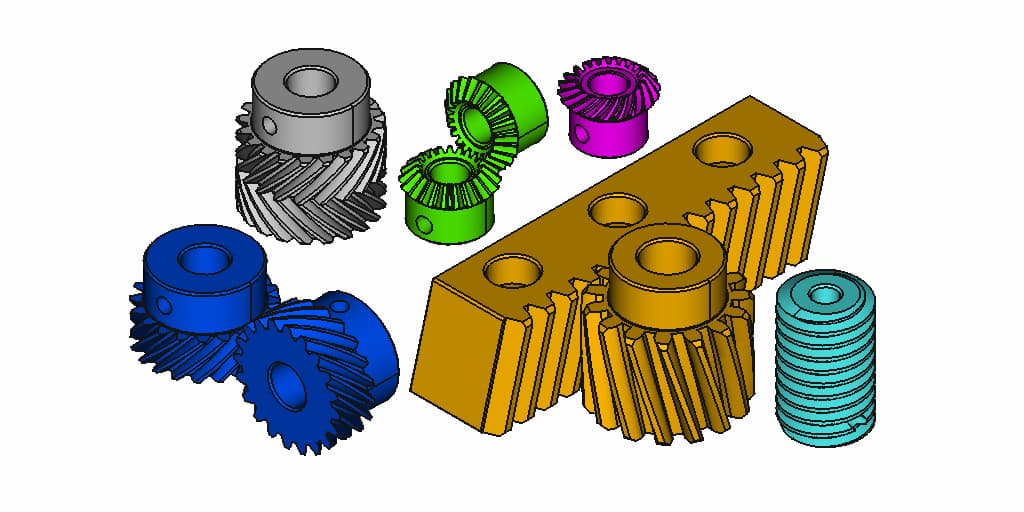
Gear有啥能耐?有圖有真相,先來看看幾個齒輪成品範例: 如何,挺炫的吧。只要安裝Gear這個外掛(add on)工作平台,你也可以在你的3D組合圖裏加入這些酷酷的「真」齒輪,而不是一些圓柱、圓錐形的簡化model。安裝方法請參考前文[ 愛設計?學FreeCAD! ],選名叫 freecad.gears workbench 的外掛即可。 Gear的操作方式非常簡單:點選icon -> 出現齒輪3D model物件 -> 修改齒輪參數 -> 到Part Design工作平台畫其他部分 -> 完成。如下圖: Gear可以建立 12種 齒輪,依上圖icon由左至右分別是: 漸開線齒輪 (Involute Gear):可繪製平齒、螺旋齒、人字齒。 漸開線內齒輪 (Internal Involute gear):可繪製平齒、螺旋齒、人字齒。 漸開線齒條 (Involute Rack):可繪製平齒、斜齒、人字齒。 擺線齒輪 (Cycloid e Gear):可繪製平齒、螺旋齒、人字齒。 擺線齒條 (Cycloid Rack):可繪製平齒、螺旋齒、人字齒。 傘齒輪 (Bevel Gear):可繪製平齒、螺旋齒。 冠齒輪 (Crown Gear):請將 preview_mode 取消勾選(顯示 No ),就能正確顯示輪齒。 蝸桿 (Worm Gear):可繪製單線、多線蝸桿。 T型正時齒輪 (Timing Gear T-shape):正時皮帶輪( 梯形 槽)。 正時齒輪 (Timing Gear):正時皮帶輪( 圓形 槽)。 燈籠齒輪 (Lantern Gear):看起來像鍊輪。 擺線針輪 (HypoCycloid Gear):常用於 減速機 。 齒輪參數例如齒數、模數、壓力角等在Gear產生的齒輪物件中也有,但有幾個參數是Part Design齒輪功能沒有的,簡述如下: helix_angle ( beta):螺旋角 正齒輪為0度。螺旋齒與人字齒須設定角度,正值右旋,負值左旋。 double_helix:人字齒 預設值為No。若為Yes且螺旋角helix_angle不等於0,則為人字齒。 pitch_angle:錐頂角 傘齒輪是由圓錐面加工而成,圓錐角的一半 = pitch_angle。 teeth:齒數 對蝸桿來說,齒數 = 線數...

用FreeCAD畫齒輪超簡單!

圖片
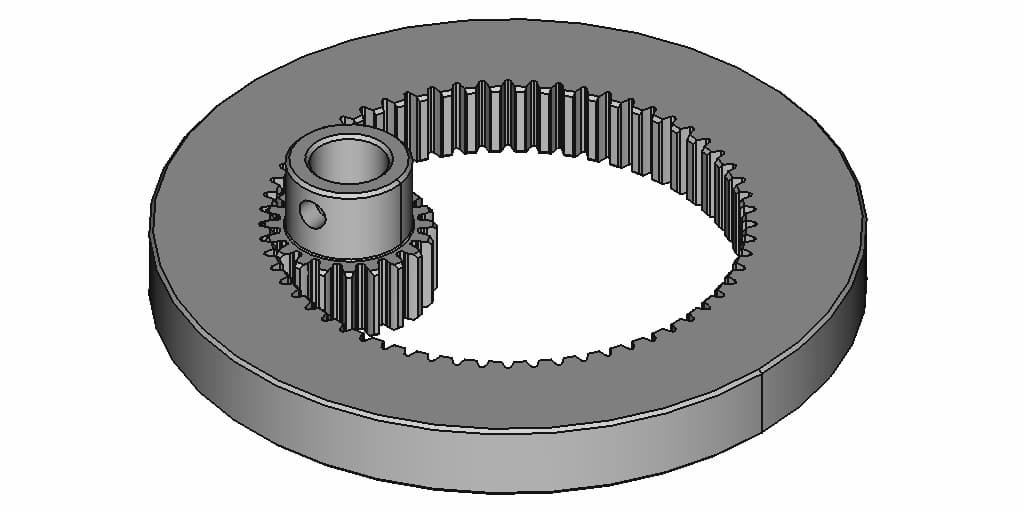
什麼零件最能代表機械?當然是「齒輪」囉。齒輪機構設計已成為一種藝術,如果你喜歡機械錶,應該會同意這種錶最美之處,就是錶殼背面玻璃底下的工藝奇蹟,而其中絕對少不了齒輪。 但要在3D CAD軟體畫出貨真價實的齒輪並非易事。以一般漸開線齒輪為例,光是依規格畫出漸開線就夠你翻書翻到頭大了,你還得複製幾十個甚至上百個齒的輪廓並正確連接才行。且只要規格稍有變動,上述苦工全部都得重來。 還好,FreeCAD logo上的齒輪不是畫假的。Part Design工作平台的下拉選單裏躲著一招好用的密技,本篇教學就教你這密技該怎麼用。 有圖有真相,先來看看成品的外觀: 上圖中的外齒輪與內齒輪都是依照市售齒輪規格繪製,如假包換。 怎麼畫?很簡單。但是畫外齒輪與內齒輪方法稍有不同,因為 外齒輪可以直接長3D特徵,內齒輪則要先有3D特徵才能挖洞 。 首先請確認你的軟體版本是FreeCAD 0.18以上。開新檔後先進入Part Design工作平台, 建立實體後在Part Design下拉選單裏左擊Involute Gear ,如下圖: 結果會在Body下建立一名叫 InvoluteGear 的齒輪輪廓物件,並出現介面如下圖: 介面中 紅色虛線 內的五項參數必填,分述如下: Number of teeth : 齒數 。也就是這個齒輪有幾顆牙齒….XD Module : 模數 。模數 = 節圓直徑 / 齒數,詳見機械便覽或齒輪設計專書。 Pressure angle : 壓力角 。標準齒為20度,詳見機械便覽或齒輪設計專書。 High precision:高精度。預設值為True,沒人會選False吧…… External gear : 外齒輪 。預設值為True, 內齒輪一定要選False ,切記! 建立外齒輪的步驟如下圖: 建立內齒輪的步驟如下圖: 你可以隨時點開InvoluteGear物件修改參數 ,按OK後齒輪形狀就會更新。 有了這招,你也可以自己設計最近市面上挺紅的雷射切割木板機構玩具,那些大小齒輪再也難不倒你囉。 然而,行家都知道,齒輪可不只漸開線正齒輪一種。如果你想畫螺旋齒輪、傘齒輪、擺線齒輪、人字齒輪、蝸桿這些更高階的玩藝兒,就得……開外掛。下回跟大家介紹一個有趣的齒輪addon: freecad.gears ,敬請期待。 (FreeCAD 1.1.0版適用)