發表文章

用FreeCAD自訂工程圖標註符號

圖片
FreeCAD TechDraw可插入符號的檔案格式為svg檔。在此阿伯教大家如何建立、插入、使用你自訂的符號,範例如下: 首先用FreeCAD建立新檔,然後進入Sketcher工作平台。你會發現介面與Part Design的草圖功能完全相同,繪圖與拘束條件指令也一模一樣。繪製草圖的相關教學請參考:[ 用FreeCAD建立3D零件草圖 ]。 我們在XY平面上建立加工符號的線條部分,尺寸與拘束條件如下圖: 再次強調,草圖線條一定要變綠才算完成喔!建立好的草圖Sketch會出現在Model視窗中,如下圖: 接下來進入Draft工作平台來建立文字,方法如下圖: 字型檔案請選.ttf格式的字型檔。阿伯的字型檔是複製Windows 11的字型檔到自訂的子目錄D:\Font中使用,你可在 \Windows\Fonts 下找到這些字型檔。本範例使用的字型檔是times.ttf,完成後結果如下: 建立好的文字ShapeString也會出現在Model視窗中,請注意文字有黑色的邊線輪廓,輪廓內是灰色的。我們希望符號文字是黑色實心的,所以請先點選Model視窗中的文字ShapeString,然後將性質視窗View選單下的 Shape  Appearance 改成黑色[0,0,0],如下圖: 接下來按住Ctrl鍵將草圖Sketch與文字ShapeString同時選取,然後在下拉功能表File下點選Export…,存檔類型選Flattened SVG (*.svg),檔名:加工符號04,按存檔就OK囉。如下圖: 當然這個原始檔案也請存檔,如果你想把0.4改成1.6,打開這個檔案改字串內容再匯出就行,無須從頭來過。 在TechDraw工作平台插入符號的方法如下圖: 你可以將符號調整成適當的大小與角度,然後用滑鼠拖拉到該放的位置即可。 順便告訴你,Draft工作平台建立的 文字ShapeString跟Part Dssign建立的草圖一樣可以長3D實體喔 , 方法如下圖: 前文[ FreeCAD範例:控制閥體 ]中閥體上的立體文字就是用這招做的,有興趣可以自己試試看。 (FreeCAD 1.1.0版適用)

免AutoCAD!用FreeCAD TechDraw出工程圖

圖片
只要還有人用的3D CAD軟體都有轉2D工程圖的功能,但許多工程師還是習慣將2D工程圖再轉成dwg檔用AutoCAD做後續處理。原因除了dwg檔已是業界標準之外,在尺寸標註功能與繪圖設定彈性上AutoCAD還是比許多3D CAD軟體更專業。但轉檔畢竟是件麻煩事,要是轉檔效果不佳還要手工修補。更討厭的是…AutoCAD要花錢買XD。 雖然還有像LibreCAD這種免費2D CAD軟體可用,但想到又要多學一套軟體就讓人暈倒。如果可以用FreeCAD直接從頭包到尾的話,當然是最理想了。阿伯將FreeCAD的TechDraw工作平台好好研究一番後,終於得到如下成果: 不要懷疑,這張圖除了右上角的[下方外觀]圖是先用螢幕截圖到小畫家存成圖檔再用TechDraw的插入圖片功能建立之外,其他的一切用FreeCAD就能搞定。阿伯的版本是 1.1.0 ,比1.0版又多了些好用的功能。 話先說在前面,這篇只告訴你TechDraw能做什麼,以及幾個入門小撇步,不會一步一步教你畫完整張圖。如果你學習過程中遇到上圖辦得到你卻搞不定的狀況,歡迎回應發問。 這張圖的第一個重點是: 支援繁體中文。 你只要在下拉功能表Edit -> Preferences -> TechDraw -> General-> Labels下將Label font的字型選用繁體中文字型即可,在此設成[ 微軟正黑體 ]。如下圖: 第二個重點是: 圖面預設值是可以改的! 1.1.0版TechDraw使用者可自行修改圖面預設值, 方法與上圖修改字型設定相同。 修改後繪圖與標註都會自動套用預設值,你只在有例外時才需微調。以下提供阿伯的圖面預設值跟大家分享,未列者延用原始設定: General 分頁: Label size (註解Annotation字型大小) = 5 mm Projection group angle (投影方式) = Third angle (第三角投影) Dimensions 分頁: Standard and style (標註規範) = ISO oriented Use global decimals (使用主程式小數點預設值) = 取消勾選 Font size (尺寸字型大小) = 4 mm Tolerance text scale (公差文字比例) = 0.5,即大小= 4 m...

這不科學XD:【星艦求生日誌】讀後感

作者:約翰˙史卡奇 (John Scalzi) 出版:高寶 好吧,阿伯老到看過不少《星際爭霸戰(Star Trek)》古早味影集……可以掛保證書中種種對砲灰不合理、不人道、不科學的虐殺公式都是真的XD。如果你發現自己上了賊船,又不是艦橋上那先發五六人時,本書”或許”可以救你一命。 如果你對阿伯避雷的能力沒信心,就先去看小說吧……XD 作者曾經擔任星際科幻影集的編劇,由內行人來揭發經典中的種種破綻可真是讓人拍案叫絕。人物對話是本書的精華,無論是幽默搞笑、談情說愛、溝通講理,還是內心獨白,表現全都恰如其分,一切都是那麼自然。該kuso的時候就kuso,該正經的時候就正經。好劇本該怎麼寫?看本書就對了。 本書的節奏掌控也是一絕。阿伯看書真的不快,耐力也不比當年。但從序章讀起就有如坐上雲霄飛車,翻頁速度之快連自己都很驚訝。而且這絕非不耐煩跳著讀,而是被故事強大的吸力拉著跑。 許多小說會用隱喻、暗示的手法來包裝所要表達的中心思想,但本書不同。作者讓眾多角色直接告訴你:「 人生無常,把握當下。 」 無論是被偷懶編劇隨興惡搞的星艦砲灰,還是身處現代的臨時演員,每一個人都在摸索如何活出想要的自己。但不是人人都能成功,有人年紀輕輕出車禍,有人被編劇大筆一揮領便當。 你是否曾覺得老天爺為你或你家人寫的劇本爛透了?比《無畏號傳奇》的編劇還爛十倍? 沒錯,這艘賊船名叫「無畏號」。除了先發五虎外每個人都怕得要死的「無畏號」。 無畏號雖然小兵死亡率奇高,死法又很……蠢,但他們都知道自己正在為全人類探索宇宙而冒險犯難,他們正在朝偉大的目標邁進。然而,現實世界中的我們有所謂「偉大的目標」嗎?我們的人生真的比《無畏號傳奇》這齣爛劇精采嗎?每天上學上班、放學下班、吃飯聊天、洗澡睡覺的劇本是你自己寫的,你的人生拍成影集你會想看嗎? 別以為搞得像鄉土劇就不會死人,出車禍中槍得白血病的機率嚇死你。 嗯……阿伯果然不太適合當編劇XD。 本書超級適合拍成夢工廠動畫電影,這根本就是為動畫而生的劇情架構。無論小孩、青少年,或是像阿伯這種老骨頭,全都可以從中獲得許多歡樂與省思。 特別的是,本書對配角超好。除了故事主線結局之外,更用大量篇幅為其中三個配角寫了各自的完結篇,篇篇精彩,且彼此相關。讀完後讓人不得不讚嘆作者超會說故事,相信你看了也會認同。

科幻的鬼魂:【碳變】讀後感

作者:理查˙摩根 (Richard K. Morgan) 出版:避風港 若靈魂可以數位化,像程式般備份、下載、傳輸,甚至安裝到原本不屬於你的肉體上時,這樣的存在,算不算活著?死能復生的科技,是終極的救贖?還是徹底的毀滅?我們,只是碳原子偶然的突變,如此而已嗎? 如果你對阿伯避雷的能力沒信心,就先去看小說吧……XD 本書的故事立基於一項基本假設:「 人的意識可完全轉換成數位資訊。 」,而數位資訊可以備份、下載、複製、傳輸到任何地方,並安裝到各式各樣、天然或人造的肉體上。 也就是靈魂已沒有秘密可言,死亡不過是刪除資料。宗教幻滅,信仰愚蠢,沒有救贖,沒有成佛。但,你可以永遠活著。只要你夠有錢、夠強大。 主角科瓦奇是個特殊部隊出身的老練殺手,他的經歷已不能用出生入死來形容,這根本是死了又活、活了又死、求生不得、求死不能。 劇情巧妙融合科幻、推理、懸疑、格鬥、槍戰,還有……情色XD……真的十八禁喔!炫奇的場景與煽情的感官描述,將肉慾與暴力美學發揮得血汗淋漓。無怪乎能立馬售出電影版權、拍成影集,喜歡重口味的讀者有福了。 就懸疑推理賣關子的技巧上,本書的表現也相當成功。作者充分利用各式各樣的科技元素,製造出許多突破常規的逆轉布局。看似無關緊要的伏筆,其實都與事件的真相息息相關。 高潮迭起與感官刺激是本書的強項,但缺點還是有的。 首先,作者創造了許多未來專有名詞,雖然有些有加註英文原文,但英文兩光的阿伯經常搞不懂這些東東在說啥。比如說「浸漬者」這個名詞一開始真的讓我有看沒有懂,直到後面才發現基本上就是網路駭客,翻成滲透者應該就好懂多了。 還有人物的塑造與刻劃水準差異有些懸殊。男主角科瓦奇基本上可說是作者的分身,表現自不在話下。女主角奧特嘉警探與科瓦奇之間的複雜情愫,也頗令人動容。除此之外,其他角色就比較平板。行為動機缺乏深度,不是慾望,就是仇恨。是沒甚麼不合理,卻少了共鳴。 第三是阿伯實在無法接受人的意識可完全轉換成數位資訊,而作者也沒有提供科學上的佐證,證明這樣的技術有可能辦到。如果故事的基礎設定無法取信於讀者,讀者融入劇情的程度就會降低。 其實,以本書的科技水準來看,人工智慧明明就比人的意識好用多了。但本書卻只讓人工智慧管理一家沒啥客人的飯店,還有開開計程飛艇。其他大事小事鳥事髒事麻煩事,通通要勞動人類親自受苦受難、流血流汗去解決。 為什麼? 因為書中的人類不想被取代。 而我們...

兩個作者:【山之魔】讀後感

作者:丹˙西蒙斯 (Dan Simmons) 出版:商周 如今,第一高峰「聖母峰」已變身大賺觀光財的風景名勝。但在上個世紀初,為了率先登此絕頂,許多人付出金錢、熱情、智慧、青春、血汗、傷殘、甚至性命。人,為什麼要登山?作者用我從未見過的手法給了答案:「 他創造了另一個作者。 」 如果你對阿伯避雷的能力沒信心,就先去看小說吧……XD 丹˙西蒙斯的作品向來以超強的臨場感與真實感著稱,媲美教科書的史地背景取材,與深刻入骨的感官描繪,讓讀者幾乎可以穿越時空,親身體驗劇情帶來的種種震撼。如果你看過「極地惡靈」,就知道作者的功力有多猛。 但本書一開始就告訴你,這是主角裴瑞自己的回憶錄,而丹˙西蒙斯只幫忙彙整出書而已。真的假的?讀者就帶著問號繼續讀下去。 讀著讀著,你會覺得裴瑞這個作者真的有屬於自己,不同於丹˙西蒙斯的風格與寫作動機。裴瑞對登山充滿熱情,所以花了很大的篇幅交代他與夥伴們策畫征服聖母峰的種種細節。包括檢討歷次攻頂失敗的原因、任務路線規劃、器材改良、行前訓練等。 阿伯是工程師出身,對登山器材演進的歷史頗有興趣,所以覺得還好。但這些資訊只證明本登山隊技術精良、器材先進、準備充分,真有可能在1925年就登頂成功而已。卻佔用了本書將近三分之一的篇幅,許多網友對此十分感冒。 有趣的是,裴瑞說曾請海明威看過自己的作品,結果很GG……XD 裴瑞認識海明威?真的假的? 這這這……該不會是老阿伯剩一張嘴? 登山隊抵達印度後,隨著女主角華麗登場,劇情終於有了情感與浪漫,而攻頂與解謎的過程也非常驚險刺激。但問題是…這實在太太太太神奇了!傑克!神奇的程度直追「法櫃奇兵」!這等經歷若為真,根本是史詩、傳說!可是,如果是唬爛,就太過分了!許多網友直接一星負評給他按下去。 那,阿伯看完後給幾顆星?答案是:4顆。 為什麼? 因為作者是裴瑞。 裴瑞知道自己癌症末期、來日無多。他就是要用死無對證,來成就自己畢生唯一的創作。他直到最後,都還在為實現夢想努力不懈。所以我相信裴瑞這傢伙真他媽的是個強者我朋友,他的人生想必也真他媽的無比精彩。 原來,歷史小說還能這樣寫。 裴瑞才華不如丹˙西蒙斯,所以扣半顆XD。還有地名一堆的作品竟沒附地圖,歷史上的人事物一堆卻沒有半張照片,所以再扣半顆。 至於「山之魔」是什麼?人為什麼要登山?就請您弄本書來看吧。

開外掛Part 2:用Gear畫進階齒輪

圖片
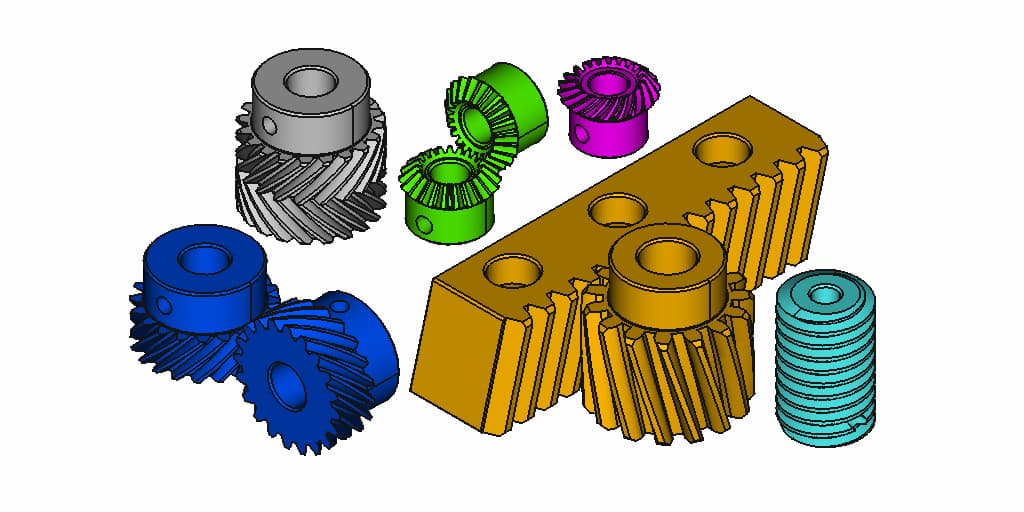
Gear有啥能耐?有圖有真相,先來看看幾個齒輪成品範例: 如何,挺炫的吧。只要安裝Gear這個外掛(add on)工作平台,你也可以在你的3D組合圖裏加入這些酷酷的「真」齒輪,而不是一些圓柱、圓錐形的簡化model。安裝方法請參考前文[ 愛設計?學FreeCAD! ],選名叫 freecad.gears workbench 的外掛即可。 Gear的操作方式非常簡單:點選icon -> 出現齒輪3D model物件 -> 修改齒輪參數 -> 到Part Design工作平台畫其他部分 -> 完成。如下圖: Gear可以建立 12種 齒輪,依上圖icon由左至右分別是: 漸開線齒輪 (Involute Gear):可繪製平齒、螺旋齒、人字齒。 漸開線內齒輪 (Internal Involute gear):可繪製平齒、螺旋齒、人字齒。 漸開線齒條 (Involute Rack):可繪製平齒、斜齒、人字齒。 擺線齒輪 (Cycloid e Gear):可繪製平齒、螺旋齒、人字齒。 擺線齒條 (Cycloid Rack):可繪製平齒、螺旋齒、人字齒。 傘齒輪 (Bevel Gear):可繪製平齒、螺旋齒。 冠齒輪 (Crown Gear):請將 preview_mode 取消勾選(顯示 No ),就能正確顯示輪齒。 蝸桿 (Worm Gear):可繪製單線、多線蝸桿。 T型正時齒輪 (Timing Gear T-shape):正時皮帶輪( 梯形 槽)。 正時齒輪 (Timing Gear):正時皮帶輪( 圓形 槽)。 燈籠齒輪 (Lantern Gear):看起來像鍊輪。 擺線針輪 (HypoCycloid Gear):常用於 減速機 。 齒輪參數例如齒數、模數、壓力角等在Gear產生的齒輪物件中也有,但有幾個參數是Part Design齒輪功能沒有的,簡述如下: helix_angle ( beta):螺旋角 正齒輪為0度。螺旋齒與人字齒須設定角度,正值右旋,負值左旋。 double_helix:人字齒 預設值為No。若為Yes且螺旋角helix_angle不等於0,則為人字齒。 pitch_angle:錐頂角 傘齒輪是由圓錐面加工而成,圓錐角的一半 = pitch_angle。 teeth:齒數 對蝸桿來說,齒數 = 線數...

用FreeCAD畫齒輪超簡單!

圖片
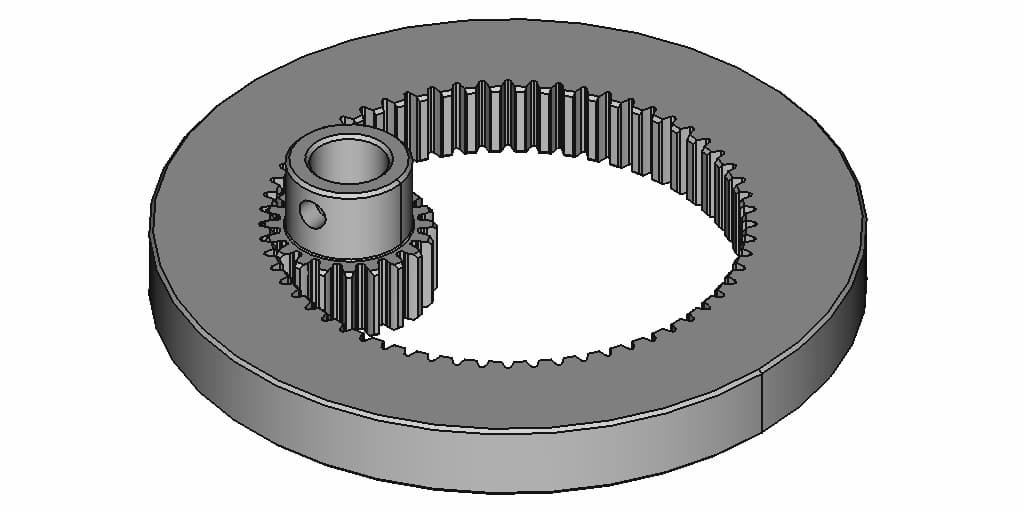
什麼零件最能代表機械?當然是「齒輪」囉。齒輪機構設計已成為一種藝術,如果你喜歡機械錶,應該會同意這種錶最美之處,就是錶殼背面玻璃底下的工藝奇蹟,而其中絕對少不了齒輪。 但要在3D CAD軟體畫出貨真價實的齒輪並非易事。以一般漸開線齒輪為例,光是依規格畫出漸開線就夠你翻書翻到頭大了,你還得複製幾十個甚至上百個齒的輪廓並正確連接才行。且只要規格稍有變動,上述苦工全部都得重來。 還好,FreeCAD logo上的齒輪不是畫假的。Part Design工作平台的下拉選單裏躲著一招好用的密技,本篇教學就教你這密技該怎麼用。 有圖有真相,先來看看成品的外觀: 上圖中的外齒輪與內齒輪都是依照市售齒輪規格繪製,如假包換。 怎麼畫?很簡單。但是畫外齒輪與內齒輪方法稍有不同,因為 外齒輪可以直接長3D特徵,內齒輪則要先有3D特徵才能挖洞 。 首先請確認你的軟體版本是FreeCAD 0.18以上。開新檔後先進入Part Design工作平台, 建立實體後在Part Design下拉選單裏左擊Involute Gear ,如下圖: 結果會在Body下建立一名叫 InvoluteGear 的齒輪輪廓物件,並出現介面如下圖: 介面中 紅色虛線 內的五項參數必填,分述如下: Number of teeth : 齒數 。也就是這個齒輪有幾顆牙齒….XD Module : 模數 。模數 = 節圓直徑 / 齒數,詳見機械便覽或齒輪設計專書。 Pressure angle : 壓力角 。標準齒為20度,詳見機械便覽或齒輪設計專書。 High precision:高精度。預設值為True,沒人會選False吧…… External gear : 外齒輪 。預設值為True, 內齒輪一定要選False ,切記! 建立外齒輪的步驟如下圖: 建立內齒輪的步驟如下圖: 你可以隨時點開InvoluteGear物件修改參數 ,按OK後齒輪形狀就會更新。 有了這招,你也可以自己設計最近市面上挺紅的雷射切割木板機構玩具,那些大小齒輪再也難不倒你囉。 然而,行家都知道,齒輪可不只漸開線正齒輪一種。如果你想畫螺旋齒輪、傘齒輪、擺線齒輪、人字齒輪、蝸桿這些更高階的玩藝兒,就得……開外掛。下回跟大家介紹一個有趣的齒輪addon: freecad.gears ,敬請期待。 (FreeCAD 1.1.0版適用)